公開と独自ドメイン
独自ドメインの設定手順(お名前.com)
お名前.comで取得したドメインを、サイトの公開URLにする手順です。作業時間は10〜15分ほどです。
最終更新:
お持ちのドメインをサイトの公開URLにする手順です。ここではお名前.comを例に説明しますが、ほかのドメイン会社でも「管理画面の『DNS設定』に表示された値を、ドメイン会社の管理画面に登録する」という流れは同じです。
作業時間は10〜15分ほどです。設定後、反映までに時間がかかる場合があります(通常は数十分、最大72時間)。
メモ 独自ドメインはライトプラン以上でご利用いただけます。プランの違いはプランと料金をご覧ください。
STEP 1. 管理画面でドメインを追加する
- 管理画面の「設定」タブを開きます。
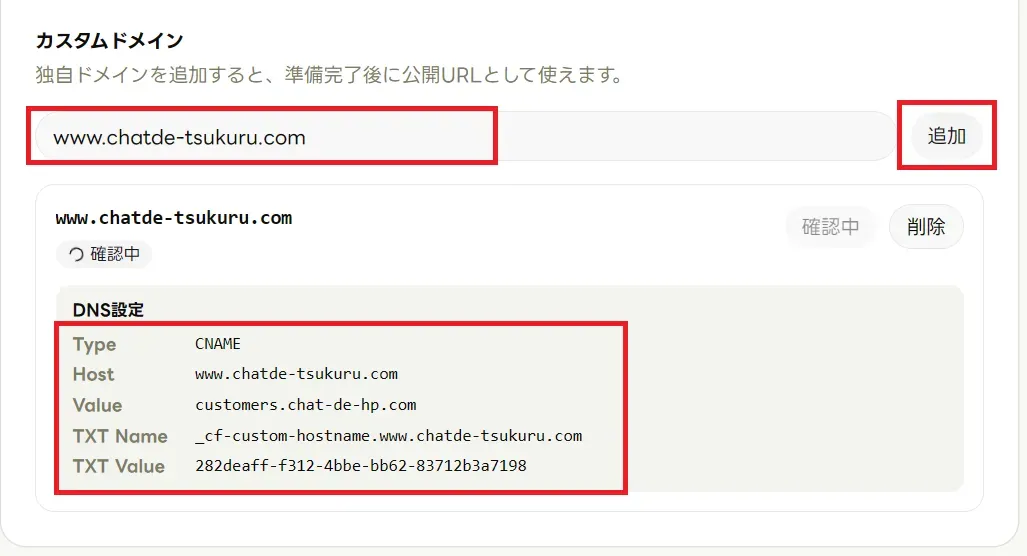
- 「カスタムドメイン」欄にドメインを入力して「追加」を押します。
- 追加したドメインの下に「DNS設定」(CNAMEやTXTの値)が表示されます。この画面を開いたまま、次のステップに進んでください。
注意
www.example.comのように、www などのサブドメイン付きで入力してください。サブドメインなしのドメイン(example.com単体)は、多くのドメイン会社で必要なDNS設定ができません。
STEP 2. ドメイン会社でDNSレコードを設定する
お使いのドメイン会社の管理画面でDNSレコードを追加します。
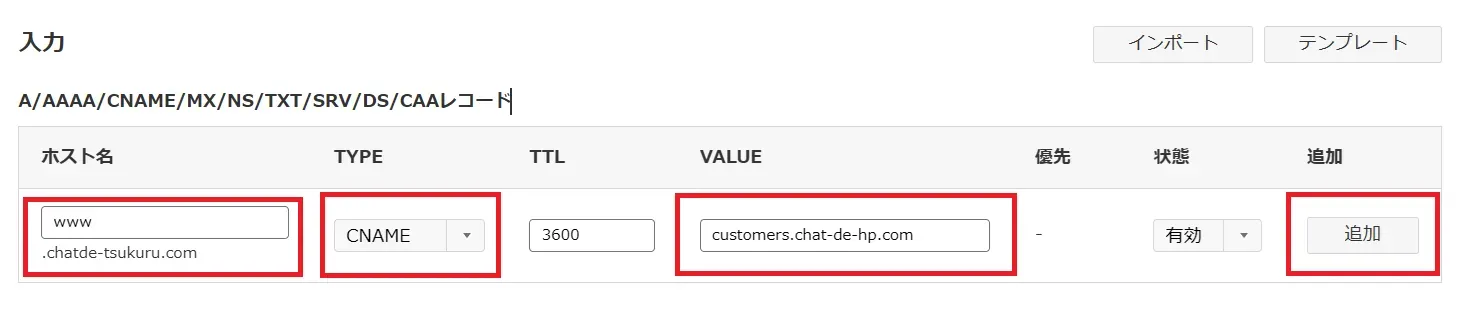
お名前.com Navi にログインし、「ドメイン」→「ドメイン機能一覧」→「DNS設定/転送設定」→ 対象ドメインを選択 →「DNSレコード設定」を開き、「レコード追加」タブを選ぶと入力画面が表示されます。
2-1. CNAMEレコードを追加する
- ホスト名には、サブドメイン部分のみを入力します(
www.example.comなら「www」)。 - TYPEに「CNAME」を選びます。
- VALUEに、管理画面の「DNS設定」に表示されたValueを入力して「追加」を押します。
2-2. TXTレコードを追加する
管理画面にTXT Name / TXT Valueが表示されている場合は、TXTレコードも追加します。
- TYPEに「TXT」を選びます。
- VALUEにTXT Valueをそのまま入力して「追加」を押します。
メモ ホスト名の末尾にはドメイン名が自動で付くため、TXT Nameのドメイン名より前の部分(例:
_cf-custom-hostname.www)だけを入力してください。

2-3. 入力内容を確認する
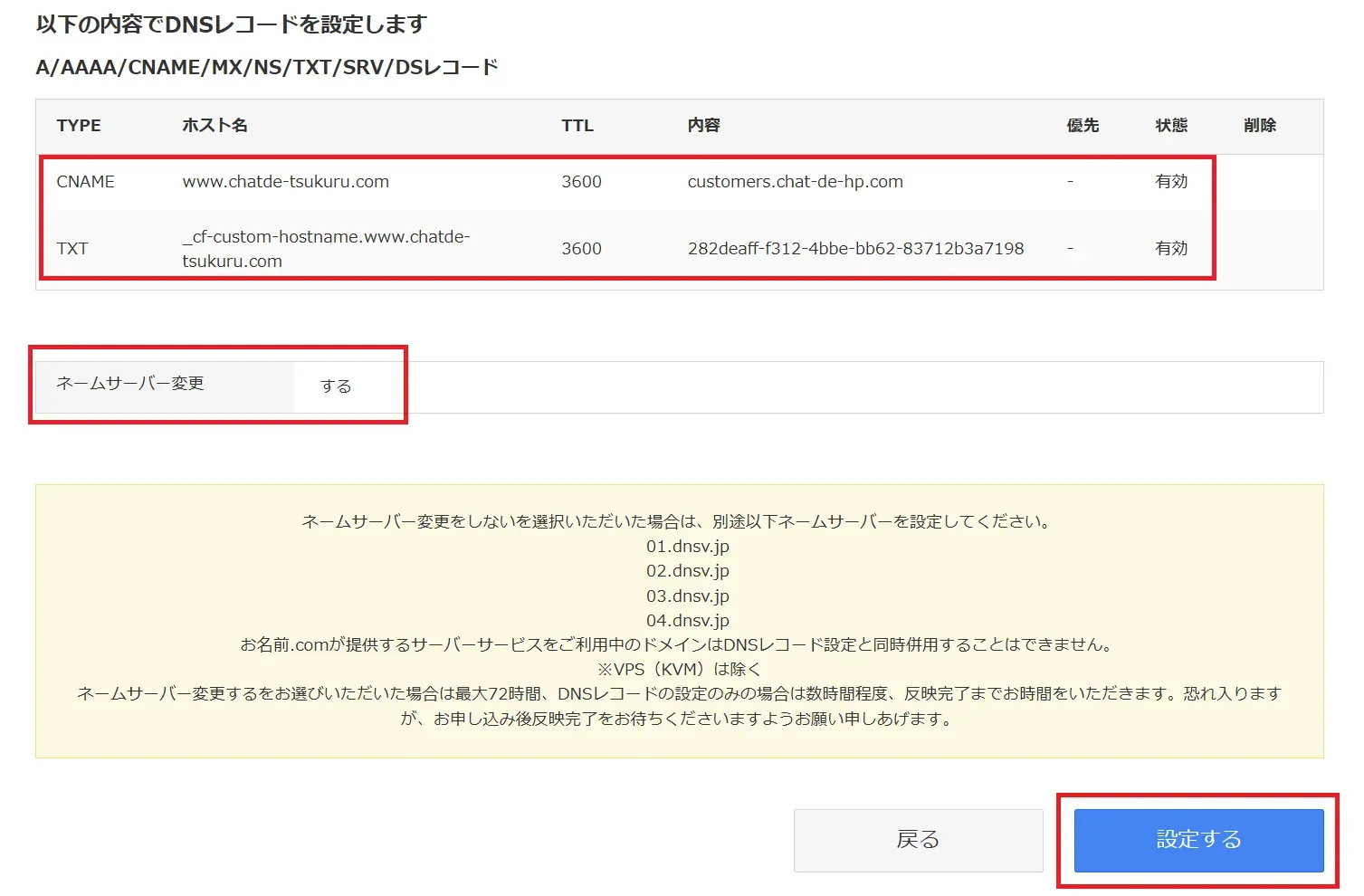
レコードの入力が終わったら、ページ下部にある「確認画面へ進む」を押します。ボタンの上に「DNSレコード設定用ネームサーバー変更確認」のチェックが表示されている場合は、チェックを入れてから進んでください。確認画面で、追加するレコードの内容を確認します。
2-4. 設定を確定する
「設定する」を押す前に、確認画面で次の3点をチェックしてください。
- CNAMEレコードのホスト名とVALUEが、管理画面の「DNS設定」の表示と一致している
- TXTレコードの値が、管理画面の「DNS設定」の表示と一致している(TXTが表示されていた場合)
- ネームサーバー変更が「する」になっている
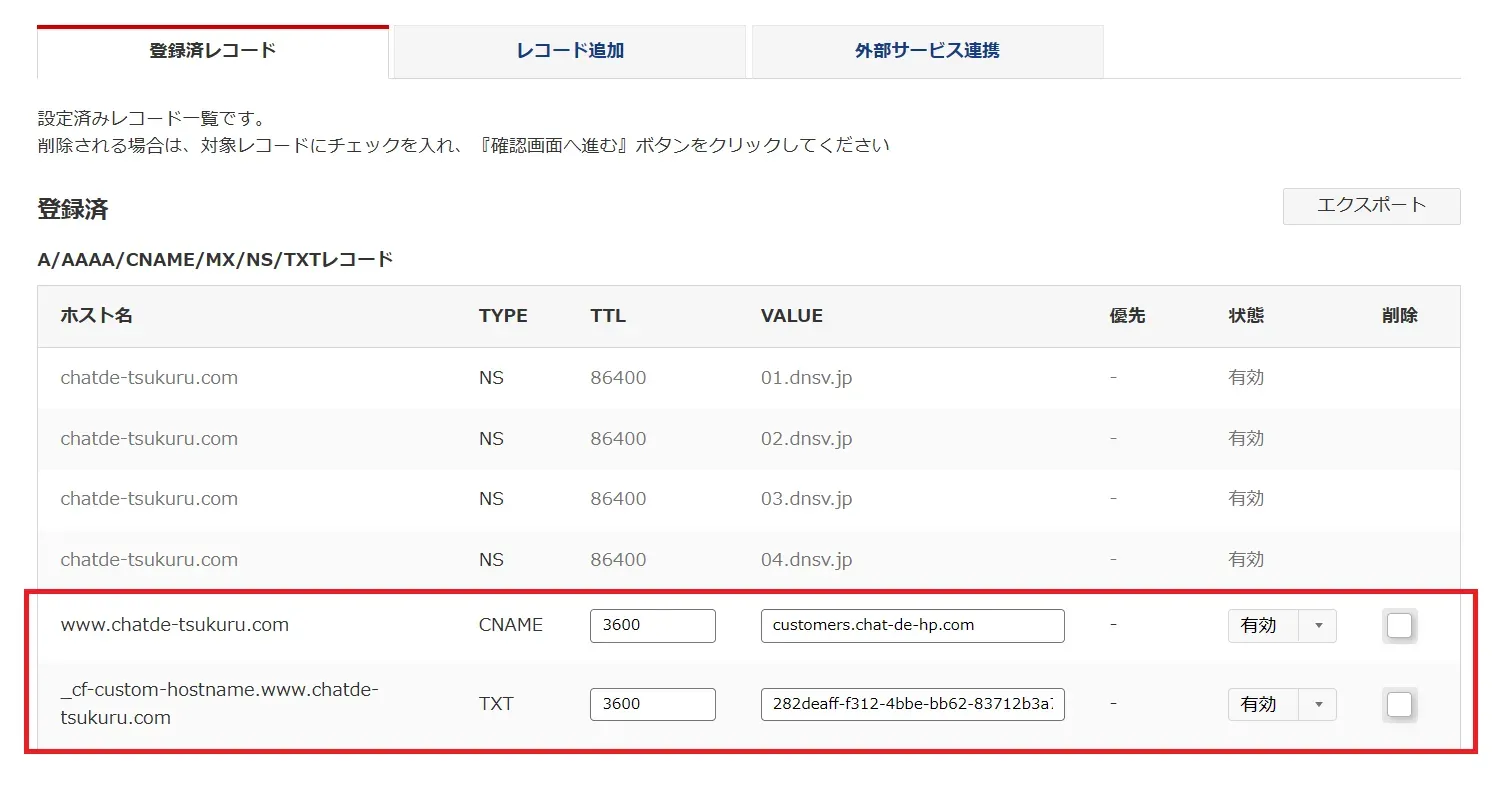
問題なければ「設定する」を押して確定します。これでレコードの追加は完了です。
STEP 3. 管理画面で反映を確認する
管理画面に戻り、ドメインの「確認」ボタンを押します。ステータスが「準備完了」になれば、公開URLとして利用できます。
メモ DNSの反映には時間がかかる場合があります。「確認中」のままのときは、しばらく待ってからもう一度「確認」を押してください。
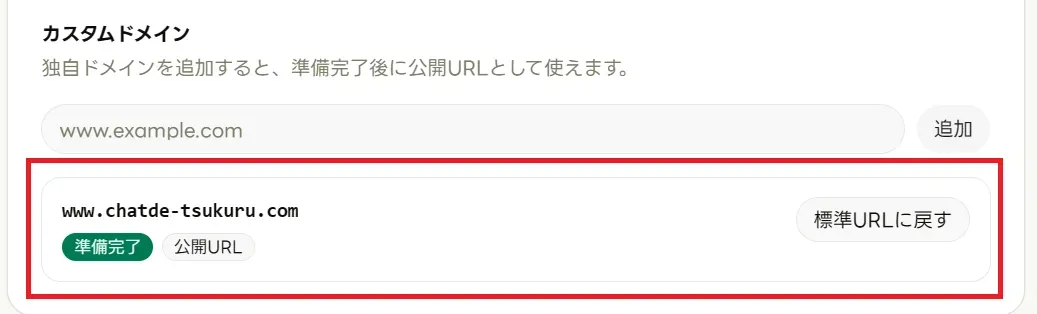
準備完了になったら
- まだ独自ドメインを公開URLにしていないサイトでは、最初に「準備完了」になったドメインが自動で公開URLになります。
- すでに別の独自ドメインを公開URLにしている場合は、切り替えたいドメインの「公開URLにする」を押します。
- 元の標準URL(
〇〇.chat-de-hp.site)に戻したいときは「標準URLに戻す」を押します。このドメインの登録も一緒に削除されるため、もう一度使うときは追加からやり直します。
ステータスの意味はドメインの状態の見方を、公開URLの切り替えは標準URLに戻す・ドメインを削除するをご覧ください。